viernes, 29 de noviembre de 2013

C cleaner


1) Ejecuta el limpiador y haz una captura de pantalla cuando hallas terminado. 

2)¿Qué tamaño de basura has eliminado?¿Te parece mucha?
483 MB un poquiitin  
3) Pulsa la pestaña Registro y busca los posibles problemas. Haz una captura de pantallacuando aparezcan los posibles errores.


4) Repara todos los errores 
5) En la pestaña herramientas selecciona Inicio. ¿Qué son todos esos programas?
son todos lo programas que se encienden cuando enciendes windows 
6) Después de ver todas las opciones haz un resumen de las cualidades de la herramienta CCleaner.
ppara la limpieza del ordenadopr ra
7) Por último, haz una limpieza del escritorio de tu ordenador: elimina las fotos y los documentos que ya no te sirvan, organiza las carpetas etc. Cuando termines haz una captura de pantalla  


HALLOWEN


 hallowen 

jueves, 28 de noviembre de 2013

retoque fotografico


ANTES 
DESPUES 
                                                         ANTES
DESPUES 
                                                                    ANTES

                                                                  DESPUES


historia de windows

A- Copia y rellena la siguiente tabla en tu blog.


Año de lanzamiento
Interfaz
Principales características
Imagen
MS-DOS 6.22
         1981 
º


Windows NT 3.1
1990 
comando      


Windows 98
 1998
grfico


Windows Me
2000
grfico 

Windows 2000
2000
grafico

Windows XP
2001
comando


Windows Vista
2007
comando

Windows Server
2008
2008
grafico

Windows 7
2009
grafico

miércoles, 27 de noviembre de 2013

administrador de tareas


1. ¿Cómo se llama lo que estamos viendo? administrador de tareas 
2. ¿Cómo podemos abrirlo?  control alt suprimir 
3. Monitoriza la CPU e indica RAZONADAMENTE si existe algún problema. 

4. Monitoriza la RAM e indica RAZONADAMENTE si existe algún problema. 


PARTE 2: Realiza los siguientes ejercicios y captura las imágenes que muestren que entiendes lo que se pregunta.

1. Arranca las siguientes aplicaciones e indica como se llaman sus procesos: Chrome, Word, Internet Explorer y paint.
     crome. ese
     winword.ese
     iesplore ese
     mespain.ese 2. Abre el Administrador de tarea y haz una captura con todas las aplicaciones abiertas.


3. Indica que aplicación consume más CPU. Captura de pantalla


4. Indica que aplicación consume más memoria. Captura de pantalla


5. Finaliza el Word desde el administrador. Captura de pantalla

6. Finaliza el proceso explorer.exe y vuelve a ejecutarlo. Captura de pantalla


Marchamalo

jueves, 21 de noviembre de 2013

1. Averigua cuantos idiomas tiene instalado tu ordenador. Captura la ventana donde se vean.


2. Añade un nuevo idioma (no predeterminado) "Ruso (Rusia)" y explica como lo has hecho añadiendo capturas de pantalla.
me voy a inicio luego a panel de control seguido de configuración regional a teclado de idioma  y cambiar teclado buscamos ruso y le damos al mas 
3.- En el bloc de notas, eligiendo el idioma "Ruso (Rusia)" teclea todo el abecedario. Captura de pantalla.

4.- Cambia el idioma a "Árabe (Marruecos)", vuelve a escribir todo el abecedario. Captura de pantalla.

1. Explica las características de la fuente de alimentación.
dispositivo que convierte la tension alterna en una o varias tensiones 
2. Tipos de fuentes de alimentación
liniales y conmutadas 
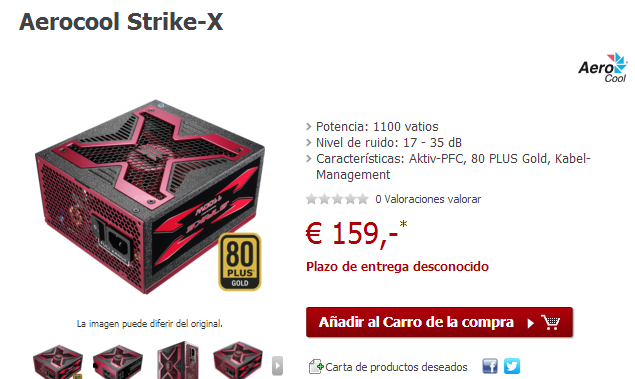
3.Busca en una tienda de informática, distintas fuentes de alimentación teniendo en cuenta su potencia:http://www.alternate.es/Xilence/Xilence+TFX_Series_300W/html/product/1106696/?

a)Una de 300 w .
b) Una de 500 a 1000 w .


c) Una de más de 1000 w.


Debes poner el tu blog modelo, foto, características, precio y enlace para comprarla.
4 ¿Qué le sucede al precio de la fuente cuando aumentamos la potencia?
que sube
5. ¿Qué le sucede al consumo eléctrico cuando aumentamos la potencia?
que sube
6. Haz un resumen de los conectores vistos en clase que tiene la fuente de alimentación: indicando nombre, dispositivo al que se conecta, foto y tensiones.
7. Caso Práctico: Suponemos que nuestro ordenador tiene rota la fuente de alimentación, lo abrimos y encontramos la siguiente fuente. Busca una nueva fuente en una tienda, e indícale al usuario el precio de la reparación y modelo de la nueva fuente a sustituir


8. Para reparar el equipo ¿Podría utilizar una fuente AT he encontrado en mi casa (funciona correctamente)? JUSTIFICA LA RESPUESTA si porque la remplazaria
9. ¿Y una fuente ATX de 400W? JUSTIFICA LA RESPUESTA no porquer tiene demasiados voltios
10. ¿Y una fuente ATX de 1000W? JUSTIFICA LA RESPUESTA no porque tiene demasiados voltios 

jueves, 14 de noviembre de 2013

desfragmentador de disco

PARTE 1: 

1. Indica como se abre el defragmentador de disco.inicio todos los programas accesorios herramientas del sistema desfragmentador del disco


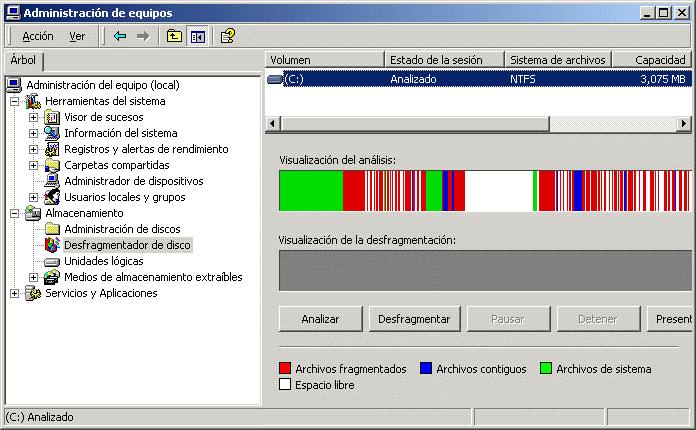
2. Analiza el disco, captura la imagen y marca la zona está peor y que zona está mejor.
3 ¿Qué te recomienda en el informe?.4 que tiene muy poco desfragmentado no hace falta hacerle nada


PARTE 2: Observa la imagen siguiente y responde a las preguntas

1. ¿Cómo se llama la ventana que estamos viendo?el desfragmentador de disco

2. ¿Cuál es la ruta para abrir la ventana?inico todos los programas acesorios y herramientas del sistema
3.¿Para qué sirve esta ventana? para ver los errores en el disco duro 
4.¿Tiene algún problema el ordenador? Razona tu respuesta.    si porque esta rojo 

PARTE 3:   Indica que discos tienen problemas y cómo lo solucionarías.

nooo porque no tiene rojo                                                                              

si que hace falta porque hay rojo 
 tambien 
no porque no tiene rojo 

lunes, 11 de noviembre de 2013

drives (dani y did)


1.- ¿Qué es un driver? es un software un programa que controla el hardware
2.- Haz una captura de pantalla del administrador de de dispositivos de Windows.


3.- Mira el administrador de dispositivos, ¿te falta algún driver?¿por qué lo sabes?no por que no tiene el signo de exclamacion
4.- Explica los pasos a seguir si le faltase algún driver a tu ordenador:
le doy a inicio luego a panel de control luego hardware y sonido y  despues a administrador de dispositivos 
5.- Busca los drivers para estos elementos:
Producto
Sistema Operativo
Impresora
HP Deskjet 5740
http://h10025.www1.hp.com/ewfrf/wc/softwareCategory?cc=es&lc=es&dlc=es&product=357202
Impresora
Epson M1200
http://www.epson.es/es/es/viewcon/corporatesite/products/mainunits/support/3677
Escáner
Canon CanoScan LiDE 200
http://www.canon.es/Support/Consumer_Products/products/scanners/LiDE_series/CanoScan_LiDE_200.aspx
Tarjeta gráfica
ATI Radeon¡ 9800
http://www.nodevice.es/driver/Radeon_9800/get34916.html
WebCam
Logitech 1.3 MP C500
http://www.filecluster.es/programas/Logitech-1-3-MP-Webcam-C300-C500-Driver-Windows-XP-64bit-102744.html
Tarjeta de sonido
Creative SoundBlaster PCI Express X-Fi Xtreme Audio
Tarjeta de red
D-Link DWA-547